













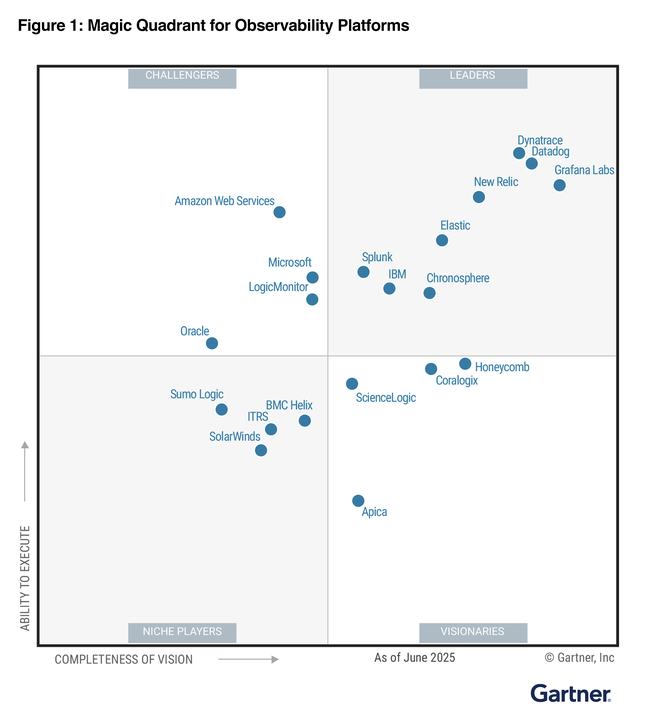
Dynatrace es uno de los Application Performance Monitor (APM) líderes del mercado, capaz de interceptar todo el tráfico de tus aplicaciones, para detectar problemas de performance e indicar específicamente cuando y por qué motivo ocurrió un error, llegando incluso a nivel de código y queries de bases de datos.
En este artículo, te enseñamos como mejorar la respuesta a incidentes al lograr notificar tus alarmas Dynatrace por llamadas telefónicas utilizando el software 24Cevent.
Mejora tus tiempos de respuesta ante incidentes
Una de las características clave de Dynatrace es su capacidad para generar alarmas en tiempo real cuando se detectan problemas en los sistemas. Estas alarmas se envían a través de varios canales, como correo electrónico, SMS o webhooks, sin embargo, las llamadas telefónicas no están disponibles de manera nativa. No contar con un sistema de llamadas telefónicas automáticas, implica que cualquier incidente crítico detectado en un horario no hábil, no será atendido hasta el inicio de la siguiente jornada laboral.
Si queremos mejorar el uptime de la plataforma y la experiencia de los clientes, mejorar los tiempos de respuesta y reducir el MTTR (mean time to repair) es uno de los indicadores más importantes para lograrlo.
Las notificaciones automáticas por llamada telefónica cumplen 2 roles críticos en este proceso:
- Reducir el MTTA (mean time to acknowledge), donde al tener una matriz de decisión predefinida, el tiempo desde que se detecta un incidente hasta que se notifica al responsable baja a un par de segundos.
- Reducir el MTTR al poder tener turnos de soporte 24×7 ante eventos.
Configura la integración en Dynatrace
Como prerrequisito, debes tener una cuenta creada en 24Cevent, la plataforma que realizará la notificación automática 24×7 de las alarmas dynatrace por llamadas telefónicas. Tambien tiene que existir comunicación TCP entre la Fuente Dynatrace y el destino 24Cevent.
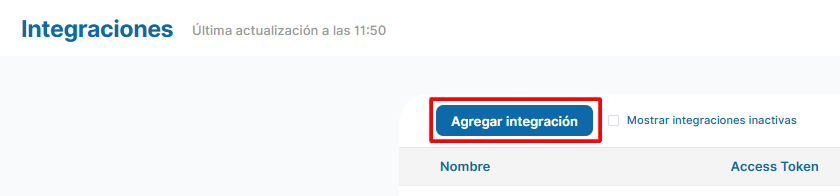
Primero, en 24Cevent, accede con tus credenciales y ve a la sección «Integraciones. Ahí debes hacer click en «Agregar integración», y podrás ver un mini manual de cómo conectar correctamente tu integración.
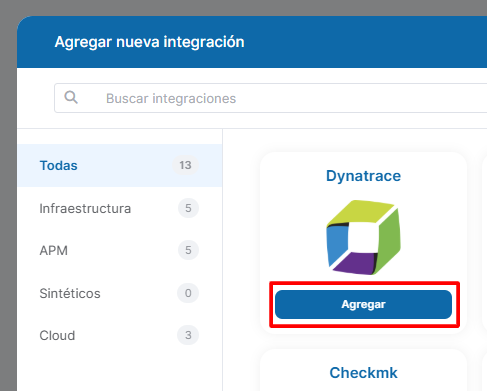
Luego de hecho este paso, ir inmediatamente a Dynatrace.
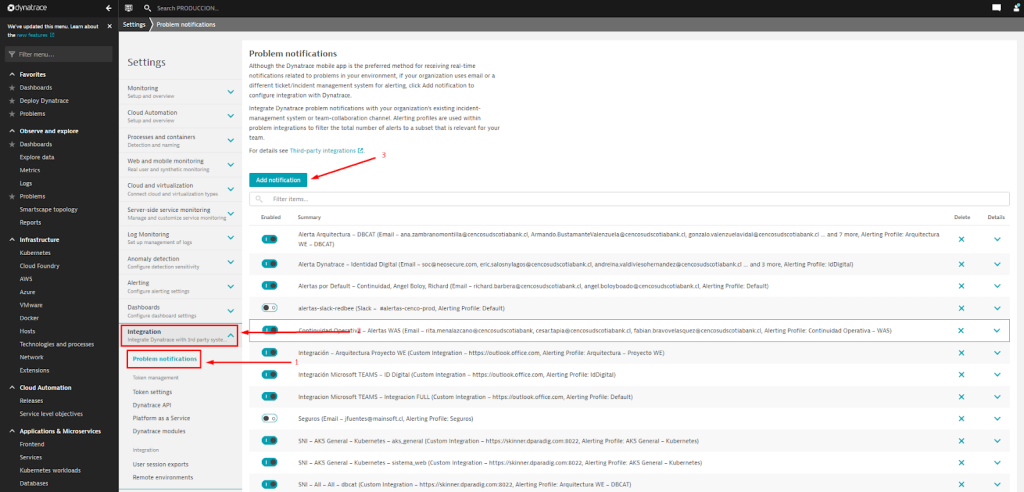
Para realizar la configuración en Dynatrace, una vez que hagas login, debes acceder a Settings –> Integrations –> Problem Notifications.
Luego seleccionar el cuadro «Add notification»
Una vez en el menú de creación de la nueva regla de notificación, seleccionar en «Notification Type», «Custom integration». Luego nombrar la nueva regla en el casillero «Display name».
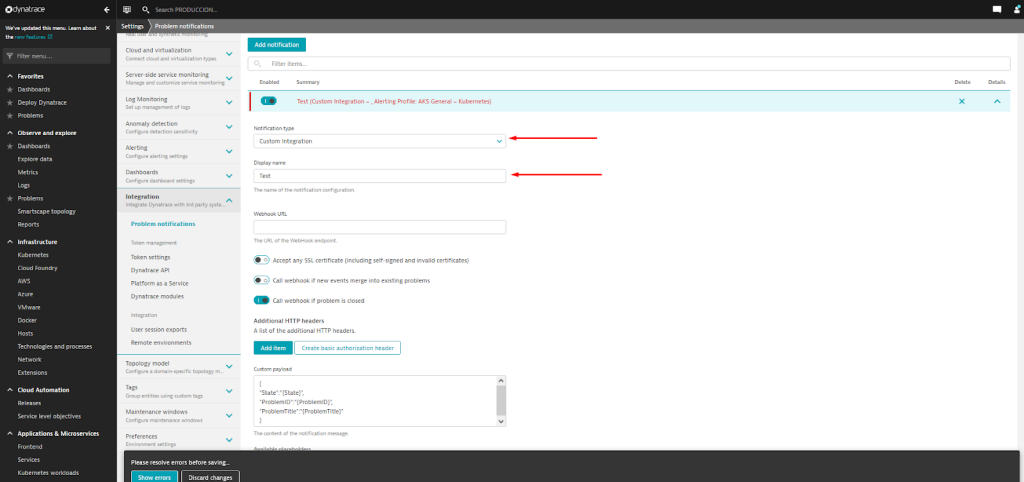
NOTA: Para nombrar una regla de notificación en Dynatrace se debe seguir el siguiente formato (recomendación): Herramienta de Destino – Nombre del Alerting Profile – Servicio 24c. Por ejemplo, 24c – Default – dynatrace_poc_service
En el casillero «Webhook URL» se debe asignar el siguiente endpoint creado en la integración. De los botones a continuación, solo habilitar el de «call webhook if problem is closed»
https://app.24cevent.com/proxy/forwarder/json/?access_token=mbHwdWnlbQh5Xjxu09poeFSgTbHTLs&channel=57abe038374620c2875ebf62ae2027cca5463f25c722be4435fa7eb7c8f456d0&no_receiver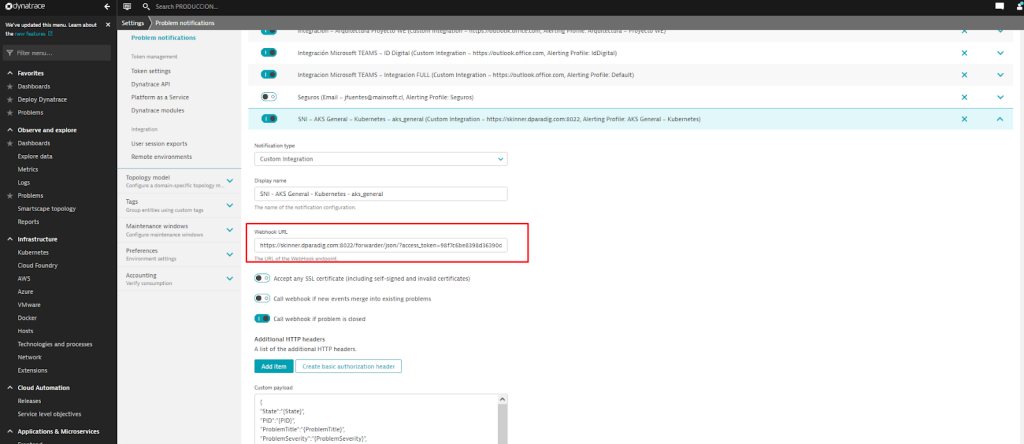
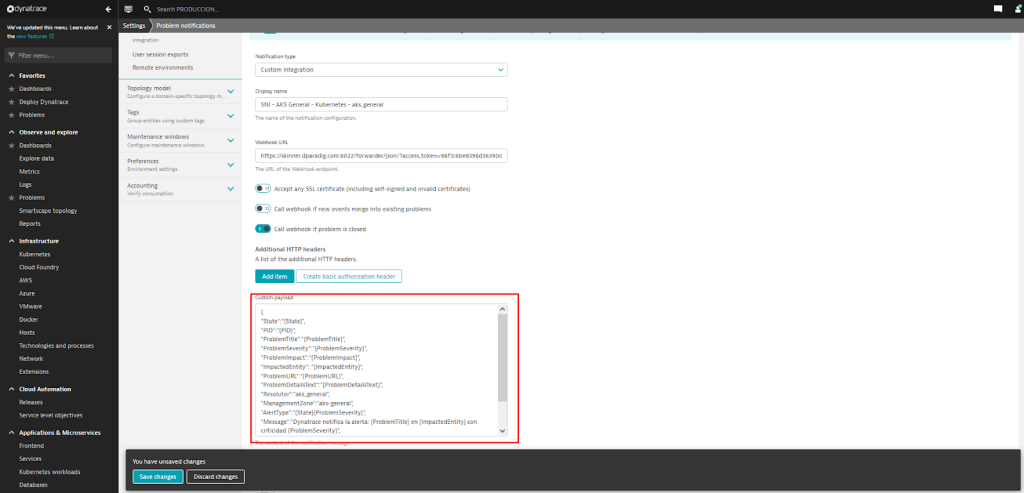
Una vez que se llega a la parte de agregar el Custom Payload, debemos completar con la siguiente información:
{
  "State":"{State}",
  "PID":"{PID}",
  "ProblemTitle":"{ProblemTitle}",
  "ProblemSeverity":"{ProblemSeverity}",
  "ProblemImpact":"{ProblemImpact}",
  "ImpactedEntity":"{ImpactedEntity}",
  "ImpactedEntityNames":"{ImpactedEntityNames}",
  "ProblemURL":"{ProblemURL}",
  "ProblemDetailsText":"{ProblemDetailsText}",
  "ProblemDetailsJSONv2":{ProblemDetailsJSONv2},
  "Resolutor":"dynatrace_poc_service",
  "ManagementZone":"all",
  "AlertType":"{State}{ProblemSeverity}",
  "Message":"Dynatrace notifica la alerta: {ImpactedEntity}",
  "ExternalId":"{PID}",
  "CustomSubject":"Alerta Urgente",
  "Tags":"{Tags}",
  "NamesOfImpactedEntities":"{NamesOfImpactedEntities}"
}
NOTA: Donde tenemos que llenar manualmente los siguiente campos:
- «Resolutor:» Nombre del servicio 24c donde llegará la alerta.
- «ManagementZone:» Zona de Administración a la que pertenece esta alerta (opcional puede ir en blanco «»).
- «CustomSubject:» Este elemento sirve para agregar un asunto personalizado al correo que se enviará (opcional).
Finalmente, en la lista desplegable de Alerting Profile, seleccionamos el Profile de alertas que deseemos o bien podemos dejar el default el cual notificará por todos los problemas. Guardamos los cambios y listo.
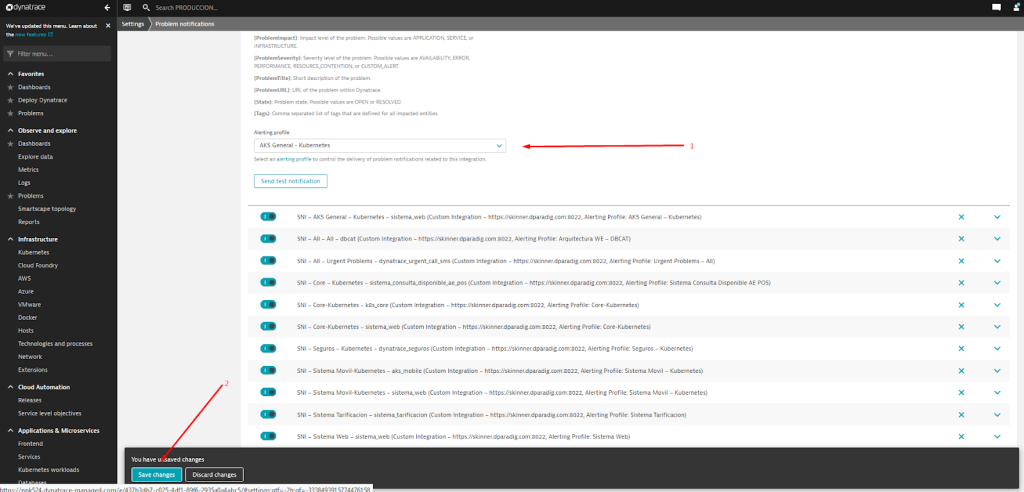
Teniendo la integración lista, vuelve a 24Cevent para visualizar cómo se están recibiendo tus alertas.
Dentro de 24Cevent
Lo primero, verás el siguiente panel en la sección «Integraciones».

En «Gestionar» podrás ir probando si tu integración quedó correctamente realizada:

Recuerda los siguientes tips:
- Para que recibas alarmas directo a 24Cevent, debes «Detener» la prueba (ya que estas alertas son solo de prueba).
- Las alertas de prueba deben tener ID o Criticidades distintas si quieren que aparezcan distintas alertas en cola.
En la sección «Operaciones» vas a poder visualizar cómo están llegando todas tus alertas desde Dynatrace.
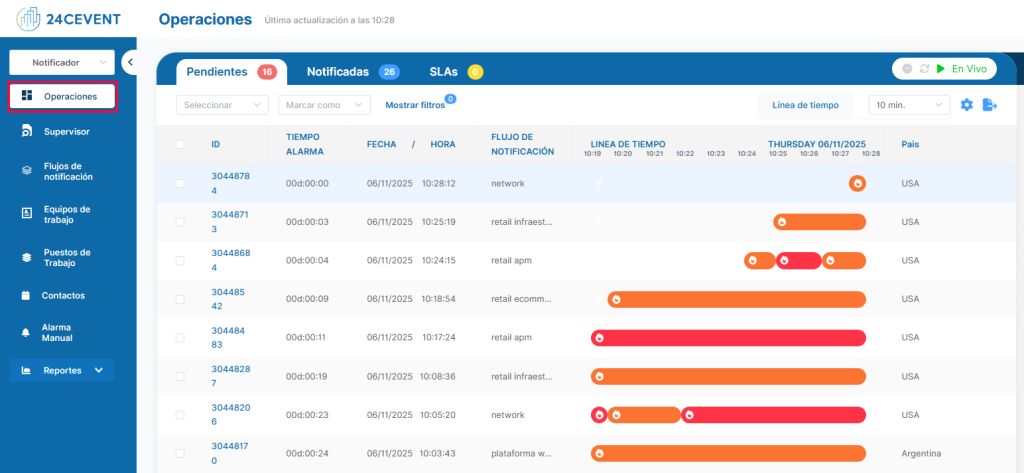
En operaciones verás llegar tus alertas, para que se eliminen de la pestaña «pendientes» debes seleccionarlas y marcarlas como «Notificada o Solucionada», esto suele hacerse con las aleras de prueba.
Para configurar una llamada telefónica, debes seguir los siguientes pasos:
1) Crear un contacto.
En la sección «Contactos» — llenar las casillas: Nombre, teléfono y email — Crear contacto.
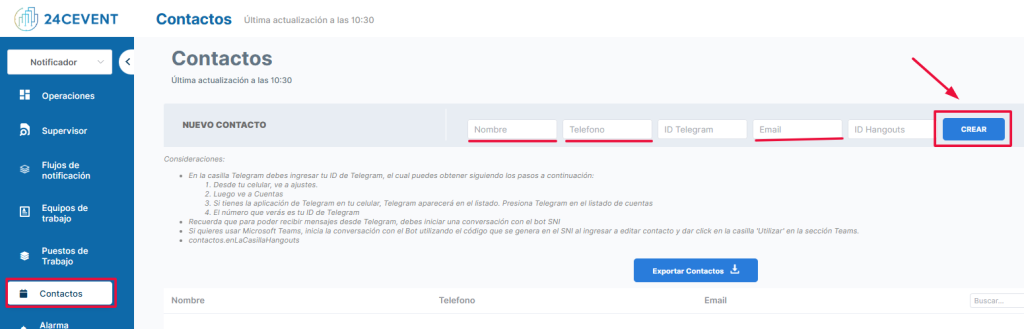
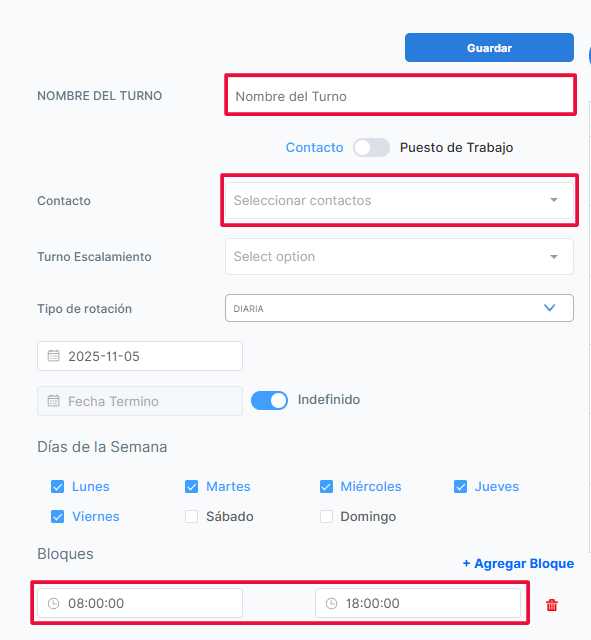
2) Crear un turno (horario de trabajo de este contacto).
En la sección «Equipos de trabajo» — Nuevo turno.
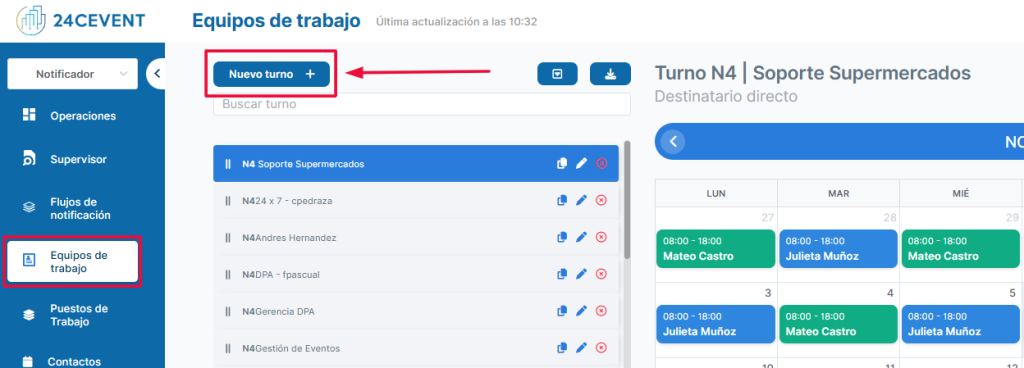
Llena las casillas solicitadas: Nombre del turno — Seleccionar contacto creado — Y horario — Darle al botón «Guardar»
3) Crear un flujo de notificación.
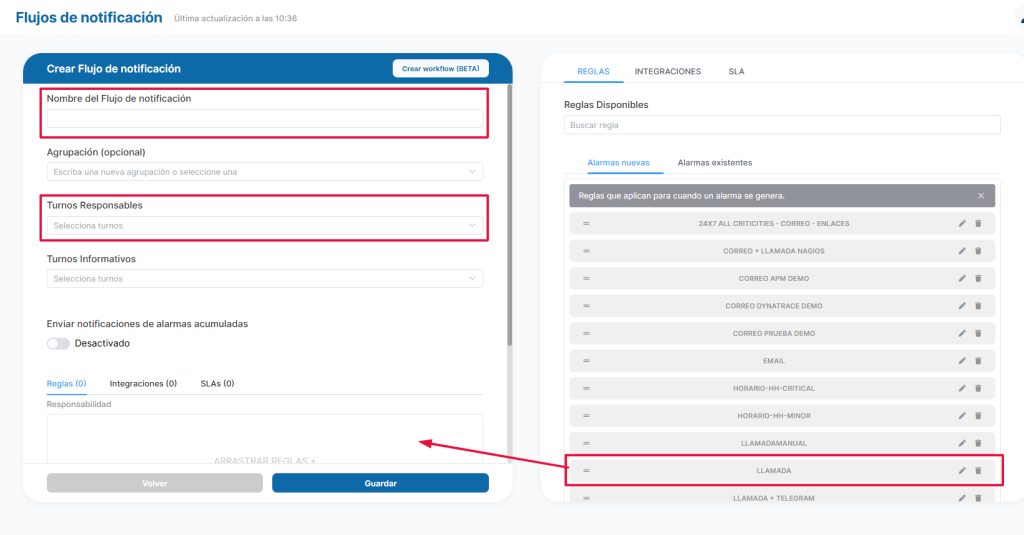
Ir a «Flujos de notificación» — Nuevo flujo de notificación.
Llenar los campos solicitados: Nombre del flujo, Turno responsable, y Arrastrar la «Regla de notificación», llamada para este caso. Finalmente dar a guardar.
Tip: Recuerda que el flujo de notificación debe quedar «activo», si lo dejas en mantención no te llegarán alertas.
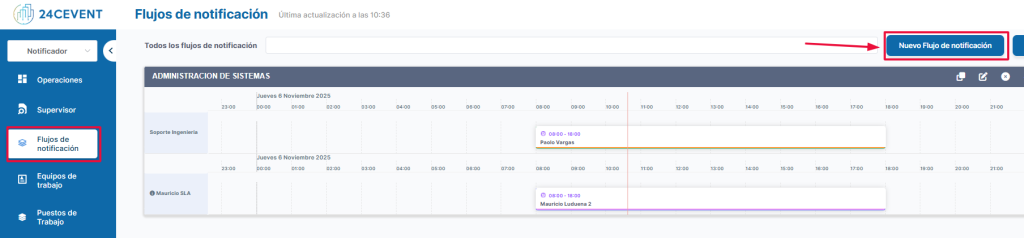
En el panel principal podrás ver tu flujo de notificación activo:

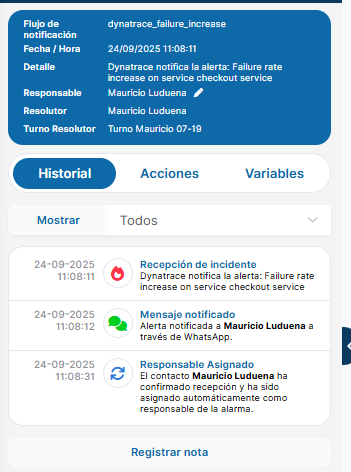
Y listo!, ya empezarás a recibir llamadas telefónicas por tus alertas de Dynatrace:
Demostración
En este video, hacemos una demostración en vivo de como opera la integración Dynatrace – 24Cevent para generar la notificación de alarmas por llamadas telefónicas.
Si no puedes ver el video, puedes verlo aquí: https://youtu.be/BMbzoQ6jA_8?si=MMjdWNWHtRug98V8
Conclusión
La notificación de alarmas Dynatrace por llamadas telefónicas a través de la herramienta de integración 24Cevent es una estrategia efectiva para mejorar la respuesta a incidentes en entornos de TI. Proporciona una forma rápida y directa de alertar a los equipos de operaciones sobre problemas críticos, lo que resulta en una resolución más rápida y una menor interrupción del negocio. Al aprovechar esta funcionalidad, las organizaciones pueden fortalecer su capacidad de observabilidad y monitoreo, garantizando la estabilidad y el rendimiento de sus sistemas de TI.
Detectar a tiempo un incidente y saber la causa raíz es fundamental. Pero igual de importante es gestionar la alarma de manera oportuna y que la persona capacitada para resolver ese incidente sea notificada lo antes posible para empezar a trabajar en una solución.
Por lo tanto, implementar una solución de notificaciones automáticas por llamadas telefónicas como complemento a los métodos nativos de notificación, puede otorgar varios beneficios:
- 24×7: Poder brindar soporte 24×7 a los sistemas a un bajo costo.
- MTTA: Reducir los tiempos de notificación
- Estandarización: Poder entregar información de contexto al equipo de soporte estandarizada
- Paralelización: Notificar a distintos equipos simultáneamente, incluido proveedores
- Control de SLA: Medir el tiempo que transcurre entre que se genera un incidente y se soluciona, para generar reportes de cumplimientos de SLA.
¿Necesitas garantizar que tus alarmas Dynatrace serán gestionadas en tiempo y forma? Olvídate de contratar perfiles para que estén mirando pantallas día y noche, integra tus alertas a 24Cevent, clasifícalas y genera notificaciones en tiempo real a tu equipo de soporte cuando ocurren incidentes.
Parte hoy, sin costos ni compromisos en nuestro nivel gratuito y descubre cómo con 24Cevent puedes tener tu propio centro de operaciones automatizado 24×7.